Como ativar o IPTV passo a passo: guia rápido
Não sabes como ativar uma subscrição IPTV? Segue este guia passo a passo: em 10 minutos vês o teu primeiro canal em HD.
Antes de começar: o que precisas ter à mão
Antes de mais, certifica-te de que tens três coisas: uma ligação à Internet estável (pelo menos 10 Mbps reais), um dispositivo compatível (Smart TV, Firestick, Android Box ou similar), e uma subscrição IPTV ativa. Se ainda não tens uma subscrição, podes começar com o nosso teste gratuito de 24 horas sem cartão de crédito.
Repara: digo "10 Mbps reais", não os 100 ou 200 Mbps que aparecem na fatura da MEO. Faz um teste em fast.com e confirma. Aqui em casa tinha um plano de 200 Mbps NOS mas no quarto chegavam-me 12 Mbps. Bastou — mas o teste é essencial.
Passo 1: escolher a aplicação certa
Existem várias apps IPTV no mercado. As mais populares e estáveis em 2026 são:
- IPTV Smarters Pro: a mais usada, interface limpa, EPG integrada, multi-dispositivo
- TiviMate: a preferida dos utilizadores Android, premium mas vale a pena
- Smart IPTV: pré-instalada em muitas Smart TVs Samsung e LG
- Perfect Player: leve, gratuita, boa para começar
Para a maioria das pessoas, o IPTV Smarters Pro é a melhor opção. É gratuito, funciona em todos os dispositivos, e a configuração demora dois minutos.
Passo 2: descarregar e instalar a app
Se tens uma Smart TV Samsung ou LG, vai à loja de apps integrada (Samsung Apps ou LG Content Store), procura "IPTV Smarters" e instala. Se tens um Firestick, vai ao Amazon App Store e procura igualmente. No Android, instala pelo Google Play Store. No iPhone, App Store.
Em alguns casos a app pode não estar disponível na loja do teu país. Nesse caso, podes instalá-la via APK (sideload). Não te preocupes, parece complicado mas não é — explico-te o processo no nosso artigo sobre instalação em Firestick.
Passo 3: receber os dados da subscrição
Depois de ativares a subscrição connosco, recebes por email ou WhatsApp três informações:
- URL do servidor: algo como http://servidor.dominio.com:8080
- Nome de utilizador: o teu username
- Palavra-passe: a tua password
Em alternativa, podemos enviar-te uma URL M3U (uma única ligação que junta tudo) ou um código Xtream Codes. Os três formatos funcionam. O Xtream Codes é o mais fácil porque divide-se em três campos separados.
Passo 4: configurar a app
Abre o IPTV Smarters Pro pela primeira vez. Vai aparecer um ecrã para adicionares uma "playlist" ou "user". Seleciona "Login with Xtream Codes API". Introduz:
- Any Name: IPTV Máximo Portugal
- Username: o que recebeste
- Password: o que recebeste
- Server URL: o URL que recebeste
Clica em "Add User" ou "Login". Em segundos, a app sincroniza com o servidor e descarrega a lista de canais, a EPG e o catálogo VOD. Se demorar mais de 30 segundos, é normal — pode haver até 35.000 canais para sincronizar.
Passo 5: explorar a interface
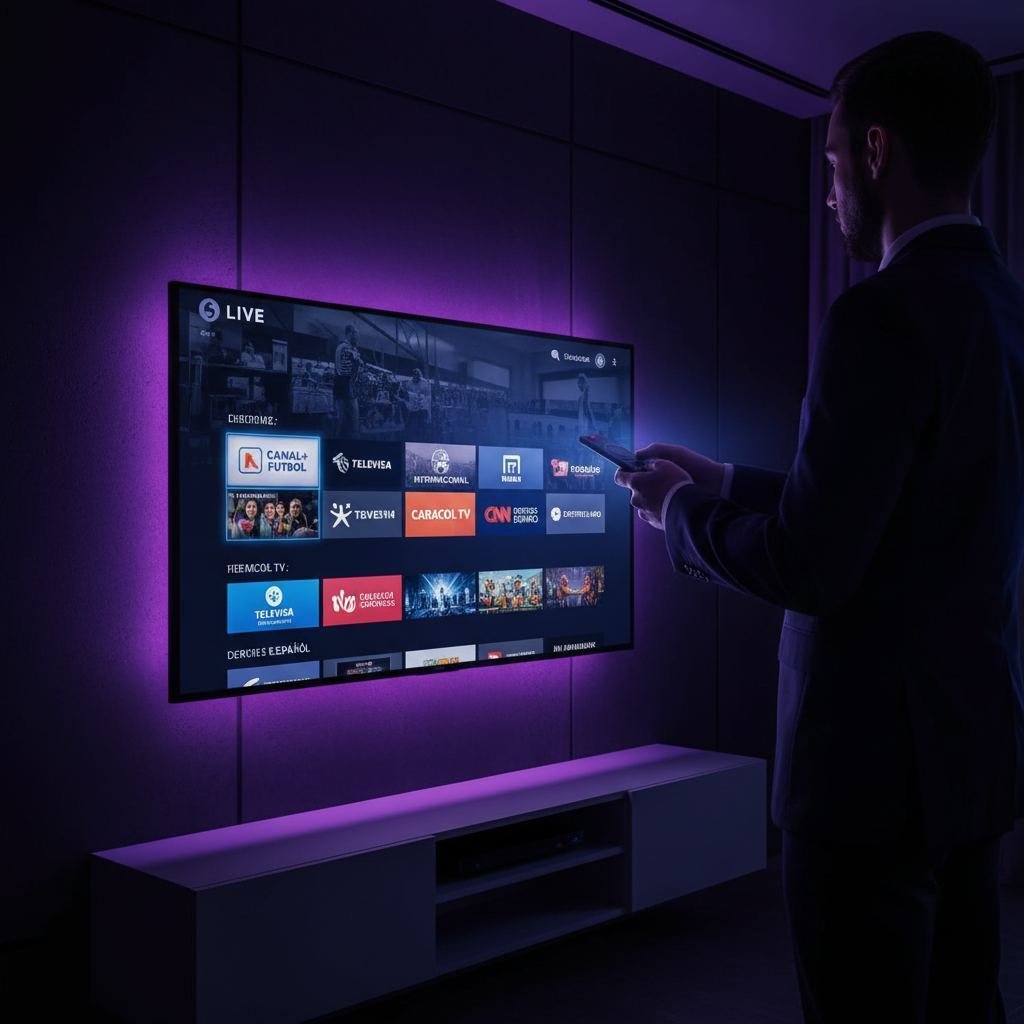
Quando entras na app, vês quatro categorias principais: Live TV, Movies, Series e TV Catchup. Em Live TV tens todos os canais em direto organizados por grupos (Portugal, Espanha, Sport TV, Brasil, etc.). Em Movies tens o catálogo VOD. Em Series tens séries inteiras. Em TV Catchup tens replays dos últimos 7 dias.
Carrega num canal e em 2-3 segundos começa a transmissão. Se for um canal HD ou 4K, podes precisar de uma ligação mais robusta — mas se a tua fibra é estável, não vais ter problemas.
Passo 6: ajustar definições importantes
Antes de te sentares confortavelmente, ajusta duas definições. Primeiro, no menu Settings, vai a "Player Settings" e escolhe um player adequado. O "VLC Player" é o mais compatível, o "Native Player" o mais leve. Para 4K, recomendo o "VLC Player" ou o "ExoPlayer".
Segundo, ativa "Pre-Cache Streams" se a tua ligação tem alguma variabilidade. Isto faz com que a app carregue alguns segundos antes, reduzindo o buffering. Se a tua ligação é fibra estável, podes deixar desativado.
Resolução de problemas comuns
Se algum canal não carrega ou tens buffering frequente, primeiro testa outro canal. Se outros canais funcionam, o problema é do canal específico (servidor sobrecarregado) — basta esperar uns minutos. Se todos os canais falham, verifica a tua ligação à Internet. Para problemas persistentes, consulta o nosso guia de soluções para buffering.
A minha primeira instalação: o que correu mal
Quando instalei o IPTV pela primeira vez, fiz tudo errado. Comprei um Firestick em segunda mão num site qualquer, fiz a configuração no Wi-Fi de 2.4 GHz em vez do 5 GHz, e tinha um plano ADSL de 8 Mbps que, na verdade, dava 4 Mbps. Resultado: buffering constante e culpei o fornecedor IPTV.
Mudei: a) plano para fibra NOS 200 Mbps (12 euros mais por mês mas mudou tudo), b) cabo Ethernet diretamente para o Firestick (esquece o Wi-Fi para 4K), c) DNS para 1.1.1.1 (Cloudflare). Resultado depois desses três ajustes: zero buffering durante meses. A lição: o IPTV em si é robusto, o problema 90% das vezes está na infraestrutura à volta. Para mais detalhes técnicos, consulta o nosso artigo sobre IPTV lento mesmo com fibra.
Coisas que eu gostava de ter sabido no início
Aqui vão cinco coisas que aprendi à força e que te poupo:
- EPG demora a sincronizar a primeira vez: dá-lhe 5-10 minutos depois da primeira configuração antes de te queixares de que falta
- Reinicia o router antes de chamares o apoio: 60% dos problemas resolvem-se com um reboot do router e do dispositivo
- 4K precisa de cabo Ethernet: o Wi-Fi pode chegar mas tem variações que estragam a experiência. Investe num cabo Cat 6 a 10 euros
- Cria uma lista de favoritos: com 35.000 canais, sem favoritos vais perder-te. Marca os teus 30-40 e usa-os de atalho
- Atualiza a app regularmente: as versões antigas têm bugs de buffering corrigidos em updates mais recentes
Quanto tempo demora ao todo?
Se seguires este guia e não tiveres surpresas com a tua ligação, o processo todo demora 10-15 minutos. Os primeiros 5 minutos são para instalar a app e introduzir os dados. Os outros 5-10 minutos são para a app sincronizar a lista de canais e a EPG. Depois disso, é só desfrutar.
Saber mais
Aprofunda a configuração do IPTV com estes recursos:
Autor
Publicado em
Artigos relacionados
Guias IPTV
O que é IPTV? Guia completo para começar em 2026
9 min de leitura
Guias IPTV
Como escolher o melhor IPTV em Portugal: critérios essenciais
8 min de leitura
Guias IPTV
IPTV vs MEO/NOS/Vodafone TV: vale a pena mudar?
9 min de leitura
Guias IPTV
IPTV é legal em Portugal? O que diz a ANACOM em 2026
8 min de leitura