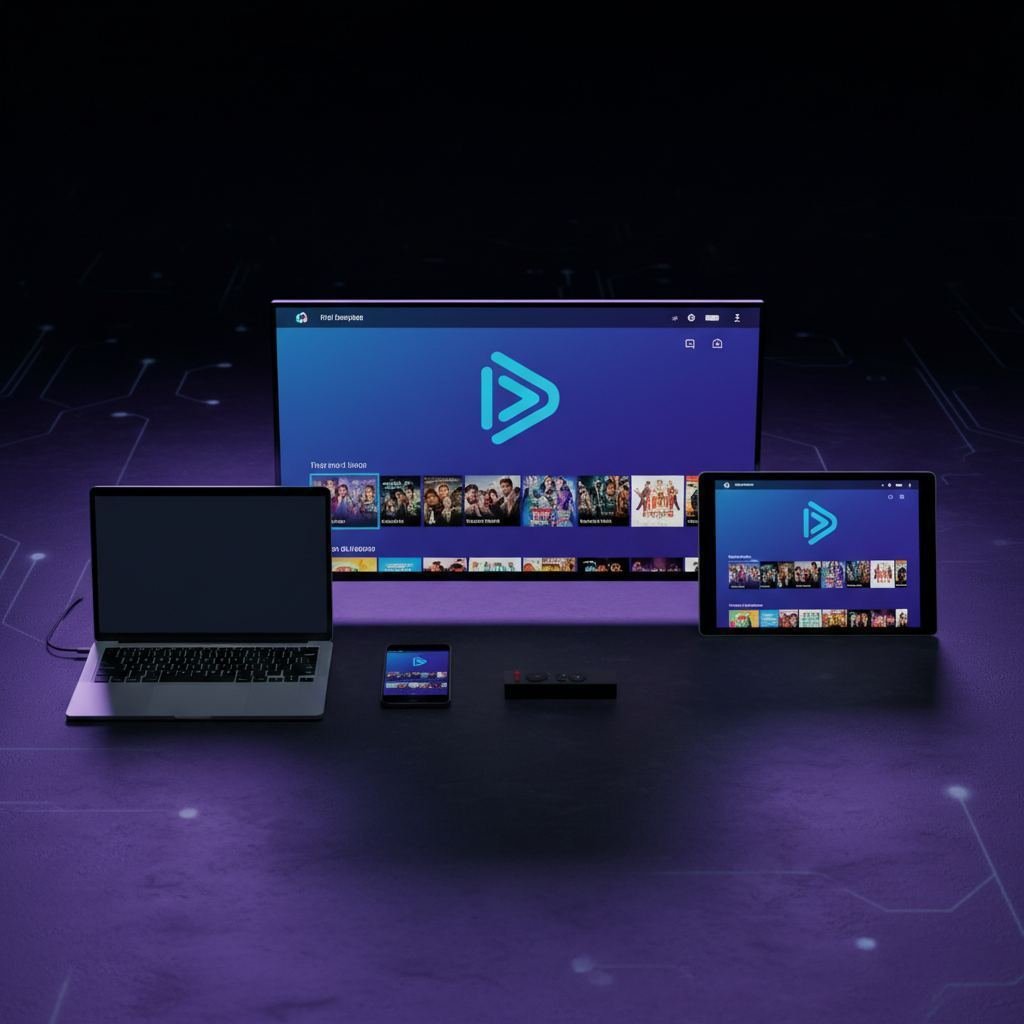
IPTV em Smart TV Samsung: instalação completa em 2026
Tens uma Samsung Smart TV e queres instalar IPTV? Eis o passo a passo testado em modelos de 2018 até 2026.
Antes de mais: a tua Samsung é compatível?
Praticamente todas as Samsung Smart TV lançadas a partir de 2016 são compatíveis com IPTV. As mais recentes (Tizen 6.0 ou superior, ou seja, modelos de 2021 em diante) têm uma compatibilidade quase universal. Se a tua TV é de 2017 ou anterior, alguns aplicativos podem já não estar disponíveis na loja oficial — mas existem alternativas.
Para confirmares o modelo, vai a Definições → Suporte → Acerca desta TV. Aí vês o modelo e a versão do Tizen. Em casa tenho uma Samsung Q70 de 2019 com Tizen 5.0 e funciona perfeitamente. Na casa dos meus pais é uma Samsung de 2017 com Tizen 3.0 e tivemos de improvisar — explico isso mais abaixo.
Método 1: Smart IPTV (a opção mais simples)
O Smart IPTV é a aplicação mais popular para Samsung. Tem versão paga única de 5,49 euros mas oferece 7 dias de teste gratuito completo. Para instalar:
- Liga a TV à Internet
- Abre a Samsung Apps (botão Home → Apps)
- Procura "Smart IPTV" e instala
- Abre a app — vai-te mostrar um endereço MAC da tua TV
- Vai a siptv.app no computador ou telemóvel
- Introduz o MAC da TV e a URL M3U que recebeste de nós
- Carrega "Send" — em segundos os canais aparecem na TV
É o método mais rápido. Demora 5 minutos no total.
Método 2: IPTV Smarters Pro (para utilizadores avançados)
Se preferes uma interface mais sofisticada com mais opções, o IPTV Smarters Pro também funciona em Samsung — mas só em modelos com Tizen 4.0 ou superior (2018+). A instalação é semelhante à do Smart IPTV mas oferece:
- EPG mais detalhada
- Multi-utilizador (4 perfis simultâneos)
- VOD com posters de qualidade
- Catchup TV de 7 dias
- Player próprio mais robusto
Configura-se com Xtream Codes (URL + username + password) em vez de M3U. Vê o nosso guia de ativação para mais detalhes.
Método 3: TizenTube (para sideload)
Se a app que queres não está na Samsung Apps, podes fazer sideload através do TizenTube. Este método é mais complicado e exige modo developer ativado. Não recomendo para quem está a começar — usa o método 1 ou 2 que chegam para 99% das pessoas.
Configurar a Samsung para máxima qualidade
Depois de instalada a app, ajusta estas definições da TV para teres a melhor qualidade:
- Definições → Geral → Smart Hub → Painel de Apps: coloca a tua app IPTV em destaque
- Definições → Imagem → Modo de Imagem: "Filme" ou "FILMMAKER MODE" para conteúdos cinematográficos
- Definições → Imagem → Definições de Especialista → HDR+ Mode: ativa para 4K HDR
- Definições → Rede → Estado da Rede: verifica que tens IP estável
Especialmente importante: liga a TV por cabo Ethernet se possível. Para 4K, o Wi-Fi de 2,4 GHz não chega. Wi-Fi 5 GHz funciona mas Ethernet é sempre melhor.
Solução para Samsung antigas (pré-2016)
Se a tua Samsung é demasiado antiga, a Samsung Apps pode já não suportar as apps IPTV mais recentes. Nestes casos, a melhor solução é comprar um Amazon Firestick (40 euros) e ligá-lo ao HDMI da TV. Tens uma experiência completa de IPTV sem precisares de mudar de televisor. Consulta o nosso guia sobre IPTV no Firestick.
A minha experiência: 3 Samsung diferentes
Testei IPTV em três Samsung diferentes na família. A primeira foi a minha Q70 de 2019, onde tudo funcionou à primeira em 5 minutos. A segunda foi a UE40 de 2018 do meu pai — funcionou bem mas a app Smart IPTV apresentou um pequeno problema de licença, resolvido com o pagamento dos 5,49 euros (vale a pena, paga-se uma vez por TV).
A terceira foi a Samsung de 2017 dos meus sogros, onde a Samsung Apps já não tinha o IPTV Smarters Pro. Solução: comprei um Firestick por 40 euros, ligado por HDMI. Resultado: experiência idêntica à minha Q70 de 2019. Por vezes, gastar 40 euros num Firestick é melhor do que tentar forçar a TV antiga a fazer o que já não consegue.
Problemas comuns e soluções
Três problemas que aparecem regularmente:
- "Lista de canais vazia": a URL M3U expirou ou está mal escrita. Verifica letra por letra ou peça-nos uma URL nova
- "Buffering constante em 4K": passa para cabo Ethernet ou downgrade para Full HD que aguenta com Wi-Fi
- "App não aparece na Samsung Apps": a tua TV é demasiado antiga. Solução = Firestick
Para mais soluções, consulta o nosso artigo de 7 soluções para buffering.
Definições avançadas para a Smart IPTV
Dentro da Smart IPTV há definições que vale a pena ajustar:
- Player: experimenta "Player1" primeiro; se houver buffering, muda para "Player2"
- Buffer: aumenta para 5 segundos se a tua ligação tem variabilidade
- EPG URL: se a tua subscrição tem EPG separada, adiciona aqui o URL
- Backup: ativa para guardar a configuração na cloud
Veredicto
Samsung Smart TV é, no geral, uma das melhores plataformas para IPTV. Interface limpa, Tizen estável, e compatibilidade com as principais apps. Para TVs de 2018 ou posteriores, recomendo IPTV Smarters Pro. Para TVs entre 2016-2017, recomendo Smart IPTV. Para TVs anteriores a 2016, recomendo Firestick.
Saber mais
Recursos úteis:
Autor
Publicado em
Artigos relacionados
Dispositivos
TiviMate: Guia Completo para Android e Firestick 2026
9 min de leitura
Dispositivos
IPTV Smarters Pro: Guia Completo de Instalação e Configuração 2026
10 min de leitura
Dispositivos
GSE Smart IPTV: Guia Completo de Instalação e Configuração 2026
8 min de leitura
Dispositivos
Duplex Play: Guia Completo de Instalação e Configuração 2026
8 min de leitura