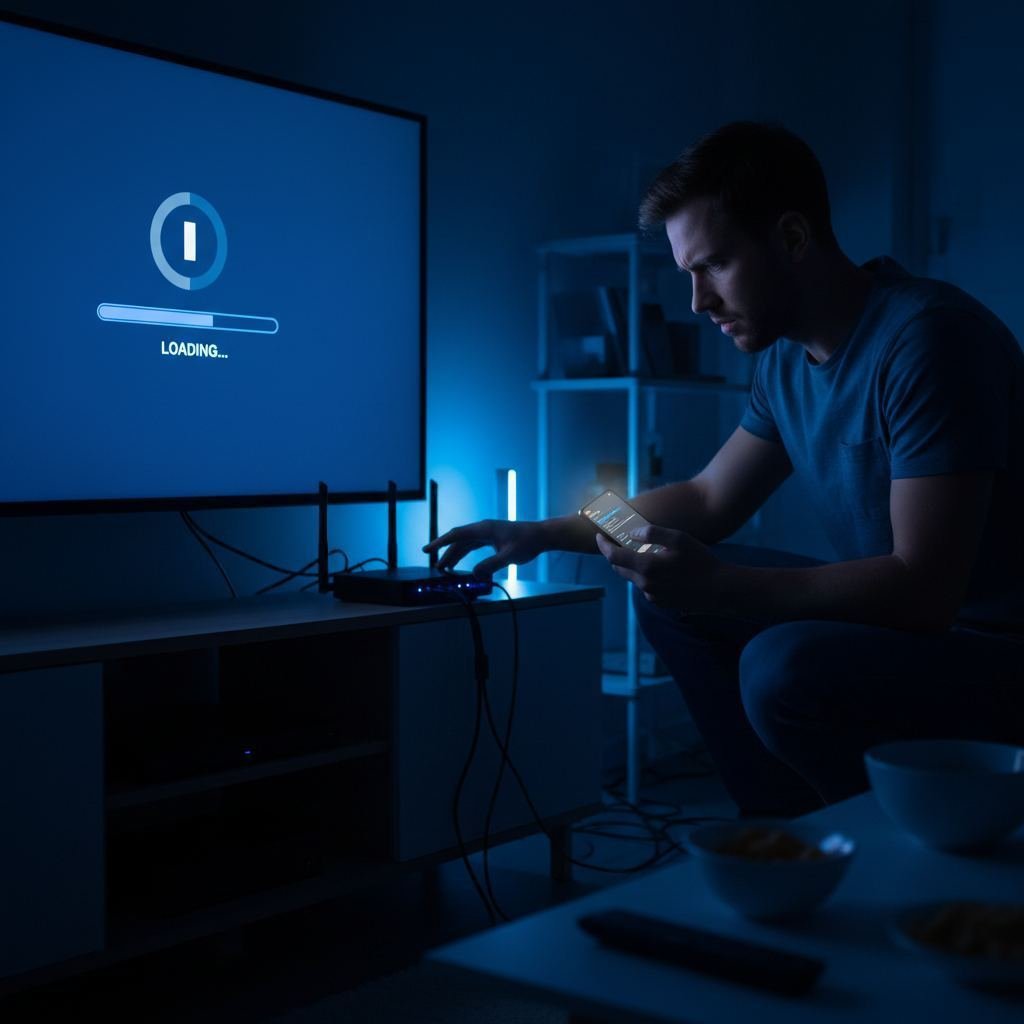
IPTV não carrega canais: causas e correções
O IPTV liga mas a lista de canais aparece vazia? Aqui ficam as causas mais comuns e as soluções passo a passo.
O sintoma: app abre mas canais não aparecem
É um dos problemas mais frustrantes em IPTV: a app abre, vês o menu, parece tudo bem... mas a lista de canais está vazia ou bloqueada na mensagem "loading channels". Vou explicar as 5 causas mais comuns deste problema e como resolver cada uma.
Causa 1: dados de login errados
A causa mais frequente: digitaste mal o URL do servidor, username ou password. Acontece muito porque os dados têm carateres especiais, letras maiúsculas/minúsculas, e às vezes números semelhantes (0 vs O).
Solução: copia os dados diretamente do email ou WhatsApp que recebeste de nós. Não digites manualmente — copia e cola.
Em Smart TV onde não podes copiar/colar facilmente, usa o teclado virtual cuidadosamente. Verifica letra por letra. Os mais comuns erros:
- Confundir "I" maiúsculo com "l" minúsculo
- Confundir "O" com "0"
- Esquecer "http://" no início do URL
- Adicionar espaços extras no fim
Causa 2: subscrição expirada
Se a tua subscrição expirou, a app pode mostrar lista vazia em vez de erro claro. Verifica:
- Quando subscreveste pela primeira vez?
- Quanto durava o plano (mensal/trimestral/anual)?
- Pagaste a renovação?
Se a subscrição expirou, contacta-nos para renovar. Em 5 minutos voltas a ter acesso.
Causa 3: ligação à Internet falhada
Sem Internet, a app não consegue carregar a lista de canais do servidor. Testa:
- Abre o navegador ou outra app que precise de Internet
- Se essas também não funcionam, problema é da tua ligação
- Reinicia o router
- Confirma que a rede está conectada nas definições
Pode parecer óbvio mas é causa frequente, especialmente em routers antigos que têm pequenos cortes de Internet.
Causa 4: servidor do fornecedor offline temporariamente
Mesmo os melhores fornecedores podem ter manutenção ou problemas pontuais. Como verificar:
- Contacta o nosso suporte WhatsApp
- Pergunta se há manutenção em curso
- Se sim, espera 30-60 minutos
- Se não, pedimos para verificar a tua conta
Manutenções programadas duram tipicamente 1-2 horas, geralmente em horários nocturnos (3-5 da manhã) para minimizar impacto.
Causa 5: app desatualizada ou corrompida
Apps IPTV desatualizadas podem ter incompatibilidades com servidores atuais. Solução:
- Vai à app store (Samsung Apps, Google Play, etc.)
- Procura a tua app IPTV
- Atualiza para versão mais recente
- Reinicia o dispositivo
- Abre a app novamente
Se a atualização não resolveu, desinstala completamente e reinstala. Vais perder configurações mas resolve corrupção. Para mais sobre configuração inicial, vê o nosso guia de ativação.
Diagnóstico em 2 minutos
Para isolar a causa rapidamente:
- Testa noutro dispositivo: usa os mesmos dados no telemóvel
- Se funciona no telemóvel: problema é específico do dispositivo principal (reinstala app)
- Se não funciona em lado nenhum: problema é dos dados ou do servidor
- Contacta suporte: nosso WhatsApp responde em 15-30 min
Solução específica para Samsung Smart TV
Em Samsung, problema comum é a app Smart IPTV mostrar lista vazia. Causas específicas:
- MAC address mudou: se mudaste o router, o MAC associado mudou. Refaz registo em siptv.app
- Licença expirou: Smart IPTV cobra 5,49 € one-time por MAC. Verifica se pagaste
- URL M3U expirada: contacta-nos para nova URL
Para mais sobre Samsung, vê o nosso guia dedicado.
Solução específica para Firestick
Em Firestick:
- App não autorizada: vai a Settings → My Fire TV → Developer Options → confirma "Apps from Unknown Sources" se necessário
- Cache corrompido: Settings → Apps → Manage Apps → IPTV Smarters → Clear Cache
- Storage cheio: Settings → My Fire TV → About → Storage. Liberta espaço se necessário
Para mais sobre Firestick, consulta o nosso artigo dedicado.
Solução específica para Android Box
Android Box pode ter problemas extras:
- Conta Google desconectada: reconfigurar conta
- Sistema desatualizado: instalar updates
- Permissões de app não dadas: Settings → Apps → permissions → conceder todas
Caso prático: Cláudia, Faro
Recentemente, Cláudia (cliente de Faro) chamou-nos: "Lista de canais vazia, IPTV não funciona". Diagnóstico via WhatsApp em 8 minutos:
- Confirmamos subscrição ativa (sim)
- Pedimos para verificar Internet (funciona)
- Pedimos para tentar dados no telemóvel (lista carrega bem)
- Conclusão: problema específico da Smart TV LG
- Solução: desinstalar e reinstalar IPTV Smarters Pro na TV
- Resultado: tudo a funcionar em 15 minutos
Tempo total: 23 minutos. Causa raíz: cache corrompido após atualização de software da TV.
Solução universal: o protocolo dos 5 minutos
Se nada funciona, aplica este protocolo nesta ordem:
- Reinicia o dispositivo (60 segundos)
- Verifica Internet com outro app (30 segundos)
- Confirma dados de login no email (30 segundos)
- Limpa cache da app IPTV (1 minuto)
- Testa noutro dispositivo (1 minuto)
- Contacta suporte se ainda não resolve (instantâneo)
Total: 5 minutos para resolver 95% dos casos.
Veredicto: lista vazia é quase sempre solucionável
Lista vazia parece grave mas raramente é. Em 99% dos casos é dados errados, app corrompida, ou pequeno problema temporário do servidor. Aplica o protocolo dos 5 minutos e o nosso suporte responde rapidamente.
Saber mais
Recursos úteis:
Autor
Publicado em
Artigos relacionados
Problemas e Soluções
IPTV com buffering? 7 soluções que funcionam em 2026
8 min de leitura
Problemas e Soluções
Erros de código MAC no IPTV: como resolver
7 min de leitura
Problemas e Soluções
VPN para IPTV em Portugal: vale a pena em 2026?
7 min de leitura
Problemas e Soluções
IPTV lento mesmo com fibra: o que verificar
8 min de leitura